SSD NVMe o SATA: cuál conviene y cuál entra en tu equipo
Respuesta corta: si tu PC o notebook tiene slot M.2, comprá un SSD NVMe: es entre 5 y 10 veces más rápido que uno SATA y hoy cuesta casi lo mismo. Si tu equipo es más viejo y sólo tiene conexión SATA, un SSD SATA de 2,5″ igual lo transforma. La diferencia grande no es NVMe contra SATA: es SSD contra disco mecánico. Ahí pasás de arrancar en dos minutos a arrancar en quince segundos.
1. Las tres opciones, en criollo
| Tipo | Velocidad aprox. | Dónde se conecta | Para quién |
|---|---|---|---|
| Disco mecánico (HDD) | 100-150 MB/s | Cable SATA | Sólo para guardar archivos, nunca para el sistema. |
| SSD SATA 2,5″ | ~550 MB/s | Cable SATA | Equipos viejos sin slot M.2. Salto enorme igual. |
| SSD NVMe M.2 (PCIe 3.0) | ~2.000-3.500 MB/s | Slot M.2 en la placa | La opción estándar hoy. |
| SSD NVMe M.2 (PCIe 4.0) | ~5.000-7.000 MB/s | Slot M.2 compatible 4.0 | Edición de video, transferencia de archivos grandes. |
2. ¿Se nota la diferencia entre SATA y NVMe?
Con sinceridad: en el uso diario, poco. Windows arranca un par de segundos antes y los programas abren casi igual. Donde sí se nota mucho es al copiar archivos grandes, editar video, trabajar con máquinas virtuales o abrir proyectos pesados.
Lo que sí se nota siempre, y muchísimo, es pasar de disco mecánico a cualquier SSD. Si tu equipo «anda lento» y todavía tiene HDD, ese es el cambio que buscás.
3. Cómo saber cuál te entra
- PC de escritorio: mirá la placa madre. Si tiene una ranura chica horizontal con un tornillito (M.2), va NVMe. Si no, SSD SATA de 2,5″.
- Notebook: casi todas las de los últimos 6 años tienen M.2. Las más viejas llevan SSD de 2,5″.
- Cuidado con el formato: el más común es M.2 2280 (80 mm). Algunas notebooks compactas usan 2242 o 2230, que son más cortos.
- Ojo con el «M.2 SATA»: existen SSD M.2 que por dentro son SATA, más lentos. Si vas a comprar M.2, que diga NVMe.
Si no estás seguro, decinos el modelo de tu PC o notebook y te confirmamos cuál entra antes de que compres.
4. Qué capacidad conviene
- 240-256 GB: sólo sistema y programas. Se llena rápido si guardás fotos o juegos.
- 480-512 GB: el punto justo para la mayoría.
- 1 TB: si tenés juegos, video o mucha foto. Hoy es la mejor relación precio por GB.
- 2 TB o más: edición de video, archivos de trabajo pesados.
Una combinación que funciona muy bien: SSD para Windows y programas + disco mecánico grande para archivos.
5. SSD disponibles ahora
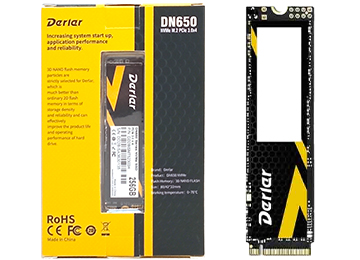
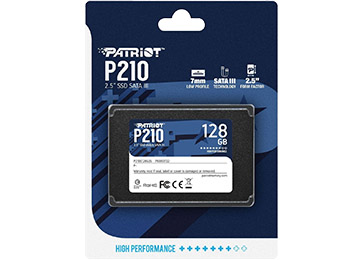
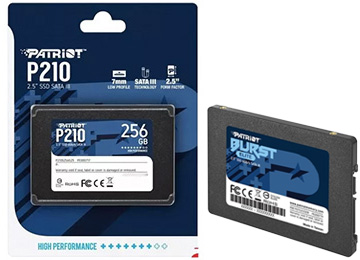
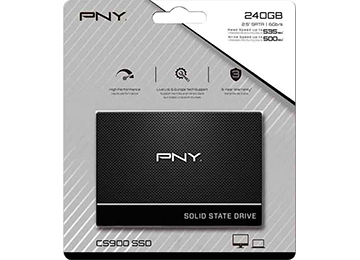
SSD disponibles hoy

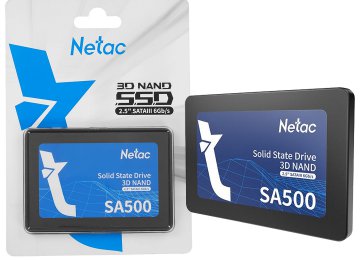
6. El cambio te lo hacemos nosotros
Traés el equipo y te lo devolvemos andando: instalamos el SSD y, si querés, clonamos tu Windows con todos tus programas y archivos, así no perdés nada ni tenés que reinstalar. También podés comprar el disco solo y hacerlo vos.
7. Preguntas frecuentes
¿Pierdo mis archivos al cambiar el disco?
No, si se clona el disco viejo al nuevo. Igual, la regla de oro: hacé una copia de tus cosas importantes antes de cualquier cambio.
¿Cuánto dura un SSD?
Para uso normal, muchos años: los fabricantes miden la vida útil en cientos de terabytes escritos, mucho más de lo que escribe un usuario común en toda la vida del equipo.
¿Puedo tener el SSD y el disco viejo juntos?
Sí, y es lo ideal en PC de escritorio: el SSD para el sistema y el disco mecánico para guardar. En notebooks depende de si tiene lugar para los dos.
¿Un NVMe PCIe 4.0 anda en una placa 3.0?
Sí, funciona, pero a la velocidad de 3.0. No se rompe nada; simplemente no aprovechás todo su potencial.
¿Necesito disipador para el M.2?
En uso normal, no. En los modelos PCIe 4.0 más rápidos y con mucha carga sostenida, ayuda. Muchas placas ya traen el disipador incluido.
¿No sabés cuál te entra? Mandanos el modelo de tu equipo por WhatsApp y te decimos exactamente cuál comprar.